はじめに
前回の記事では、Mac mini 2012にUbuntu Serverをインストールし、Sambaを使った家庭内ファイル共有を構築しました。
これによって、MacBook AirやiPadから自宅サーバーにアクセスできるようになりました。
しかし、私が自宅サーバーで実現したかったことは、ファイル共有だけではありません。
その一つが、MacBook Airの自動バックアップです。
これまでは外付けHDDを使ってバックアップしていましたが、毎回接続する必要があり、手間に感じていました。
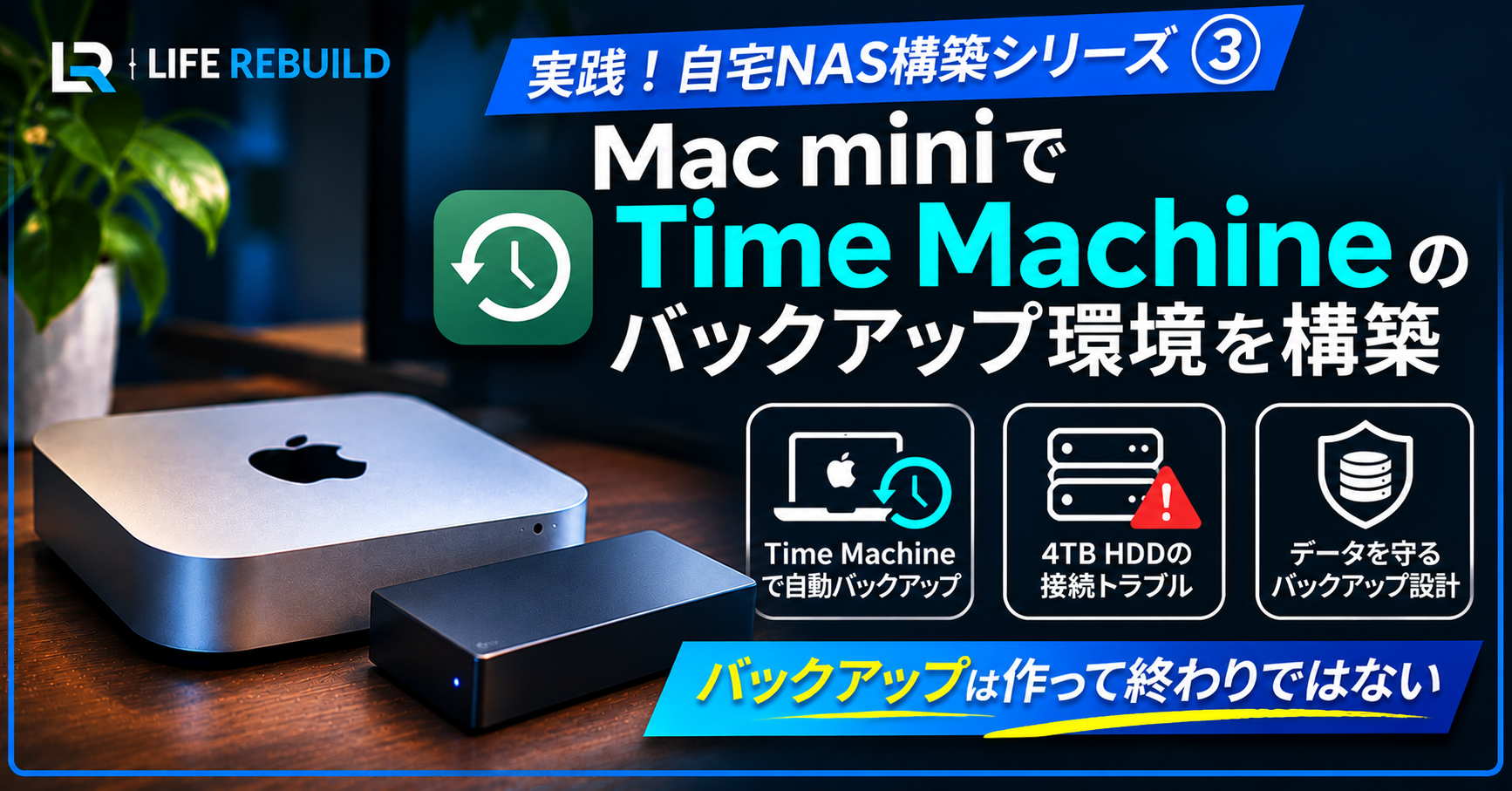
そこで今回は、Mac miniをTime Machineの保存先として利用できるようにしました。
さらに、NAS本体のデータを別の4TB HDDへバックアップする構成にも挑戦しました。
その過程では、HDDの入出力エラーなど、想定していなかったトラブルも発生しています。
今回は、バックアップ環境の構築からトラブルへの対応までを記録します。
Time Machineとは?
Time Machineは、macOSに標準搭載されているバックアップ機能です。
設定しておくことで、Macのファイルや設定などを定期的にバックアップできます。
誤ってファイルを削除した場合や、過去の状態に戻したい場合にも役立ちます。
通常は外付けHDDなどを保存先として利用しますが、対応するネットワーク共有フォルダーをバックアップ先にすることもできます。
今回目指したのは、MacBook Airを自宅のネットワークに接続している間に、NASへ自動的にバックアップされる環境です。
今回のバックアップ構成
今回使用したのは、前回構築したMac mini 2012の自宅サーバーです。
使用した機材
- Mac mini 2012
- Ubuntu Server
- 外付け3TB HDD(メインデータ保存用)
- 外付け4TB HDD(NASデータのバックアップ用)
- MacBook Air M1
今回の構成では、バックアップを二つの役割に分けました。
一つ目は、MacBook AirからNASへのTime Machineバックアップ。
二つ目は、NASに保存したデータを別の4TB HDDへコピーするバックアップです。
同じ「バックアップ」という言葉でも、目的が異なります。
バックアップの保存先
Time Machineの保存先は、3TB HDD内の次のディレクトリです。
/srv/nas/timemachine一方、NASデータのバックアップ先には、別の4TB HDDを使用しました。
/srv/backupこのように保存先を分けることで、MacBook Airのバックアップと、NAS自体のデータ保護を組み合わせる構成にしました。
ただし、どちらも同じMac miniに接続するため、火災や盗難などで機器一式を失うリスクには対応できません。
将来的には、別の場所にもバックアップを保管したいと考えています。
SambaをTime Machineに対応させる
Time Machine用の共有フォルダーを設定
前回の記事で導入したSambaを利用し、Time Machine専用の共有フォルダーを設定しました。
Sambaには、macOSのTime Machineに対応するための設定があります。
今回利用した主な設定は次のとおりです。
fruit:time machine = yes
fruit:time machine max size = 500G
一つ目は、共有フォルダーをTime Machine対応として認識させる設定です。
二つ目は、Time Machineに通知する最大容量を500Gに設定するものです。
今回の環境では、Mac側には約536.87GBとして表示されました。
ただし、この設定はディスク使用量を厳密に制限するクォータとは異なります。
実際の空き容量や運用状況も確認する必要があります。
バックアップ容量を500Gにした理由
今回使用しているMacBook Airは、内蔵ストレージが256GBのモデルです。
そのため、Time Machine用に500G程度の容量を確保する方針にしました。
バックアップ履歴をどの程度保持できるかは、実際のデータ量や変更頻度によって変わります。
まずはこの設定で運用し、必要になった段階で見直すことにしました。
MacBook AirからTime Machineを設定
Sambaの設定が完了した後、MacBook AirからTime Machineの保存先としてNASを選択しました。
設定の流れは次のとおりです。
- MacBook AirからNASの共有フォルダーへ接続する。
- macOSのシステム設定を開く。
- Time Machineの設定画面へ進む。
- ネットワーク上のバックアップ先を選択する。
- 必要な認証情報を入力する。
- バックアップを開始する。
今回は、バックアップの暗号化も有効にしました。
これによって、バックアップデータを保護する構成にしています。
ただし、暗号化したバックアップのパスワードを失うと、復元できなくなる可能性があります。
パスワードの管理も重要です。
初回バックアップに成功
設定後、MacBook AirからNASへの初回バックアップを実行しました。
初回はバックアップするデータ量が多いため、完了まで約2時間かかりました。
バックアップが進んでいく様子を確認し、最終的に完了したときは安心しました。
これまで外付けHDDを接続して行っていたバックアップを、家庭内ネットワーク経由で実行できるようになったからです。
自動バックアップも確認
その後、Time Machineの自動バックアップを有効にして運用しました。
2026年11月17日には、MacBook Airから最新バックアップの日時を確認しています。
確認に使用したコマンドは次のとおりです。
tmutil latestbackupこの時点で、最新のバックアップが11月17日に作成されていることを確認できました。
ただし、ここで確認できたのはバックアップの作成状況です。
実際にファイルやシステムを復元するテストは、まだ実施していません。
バックアップが存在することと、必要なときに正常に復元できることは別なので、今後の確認課題としています。
バックアップ先の接続トラブル
Time Machineの設定後、NASとの接続に関するトラブルも発生しました。
サーバーのIPアドレスが変更されたことや、Samba側のファイルロックなどが関係していました。
そこで、MacBook Airの接続先を確認し、Sambaの状態を調べながら対処しました。
最終的には共有への接続を回復し、バックアップを再開できました。
こうした経験から、NASを安定して利用するには、保存先の設定だけでなく、ネットワーク接続やサービスの状態も重要だと分かりました。
NASのデータを4TB HDDにもバックアップ
Time Machineが動作するようになった後、次に考えたのがNAS自体のバックアップです。
NASに写真や動画などの大切なデータを保存するのであれば、メインのHDDが故障した場合にも備える必要があります。
そこで、手元にあった4TB HDDをバックアップ用として利用することにしました。
4TB HDDをバックアップ用に設定
今回使用したのは、以前から所有していた内蔵型の4TB HDDです。
これをUSB接続でMac miniに接続し、Linuxから利用できるように設定しました。
保存先は次のディレクトリです。
/srv/backupファイルシステムにはext4を使用しました。
メインの3TB HDDとバックアップ用4TB HDDを分けることで、片方のディスクが故障した場合に備える構成です。
データのコピーを実行
NAS内のデータを4TB HDDへコピーする作業を行いました。
コピーにはrsyncを使用しています。
rsyncは、ファイルのコピーや同期に利用できるツールです。
すでにコピー済みのファイルを考慮しながら差分転送できるため、バックアップにも活用できます。
今回の作業では、NAS内のデータを4TB HDDへコピーし、バックアップの動作を確認しました。
なお、Time Machineのバックアップデータについては、4TB HDDへの定期的な複製がまだ完成していないため、今後の課題としています。
11月15日には、約29.5GiBのデータを差分転送し、処理が正常に終了したことを確認しています。
ただし、コピー処理が正常終了しただけでは、すべてのデータが完全に一致しているとは限りません。
そのため、追加の照合も実施しました。
4TB HDDで発生したトラブル
最初の照合で差分を検出
バックアップしたデータの整合性を確認するため、チェックサムによる照合を行いました。
最初の確認では、一部のファイルに差分が検出されました。
この時点では、差分の原因を特定できていませんでした。
その後、コピーや照合の状態を確認しながら作業を続けました。
最終的なチェックサム照合は成功
11月16日には、約125.6GiB、2,072項目についてチェックサム照合を実施しました。
結果は次のとおりです。
- 欠落:0
- 余分な項目:0
- 内容の差分:0
この時点では、照合対象のデータが一致していることを確認できました。
なお、この結果は照合した範囲についての確認であり、NAS内のすべてのデータがバックアップされていることを保証するものではありません。
しかし、問題はここで終わりませんでした。
USB接続のI/Oエラーが発生
照合の後、4TB HDD側で入出力エラーが発生しました。
確認されたのは、次のような問題です。
- Hardware Error
- I/O error
- ext4のジャーナルに関する異常
- SMART情報の取得失敗
これらは、ストレージの読み書きや接続に問題が発生している可能性を示すものです。
ただし、今回の記録だけでは、HDD本体が故障しているのか、USB接続機器やケーブルなどに原因があるのかを断定できません。
トラブルへの対応
エラー発生後は、ディスクの状態を確認し、ファイルシステムの修復や監視設定などを進めました。
ただし、一度チェックサム照合に成功したからといって、その後もHDDが正常に動作し続けるとは限りません。
特に、入出力エラーが発生したストレージについては、今後も慎重に状態を確認する必要があります。
今回の経験から、バックアップ用HDDそのものの信頼性も重要だと実感しました。
バックアップがあれば絶対に安心なのか?
今回、MacBook AirのTime Machineバックアップと、NASデータの4TB HDDへのコピーを実現できました。
しかし、これだけで大切なデータを完全に守れるとは考えていません。
理由は主に三つあります。
1. バックアップ用HDDも故障する
今回、実際に4TB HDDで入出力エラーが発生しました。
バックアップを保存するディスク自体も、故障する可能性があります。
2. 同じ場所に保存している
3TB HDDと4TB HDDは、どちらも自宅のMac miniに接続しています。
そのため、火災や水害、盗難などによって、両方のデータを同時に失う可能性があります。
3. 復元できるか確認していない
バックアップの作成やファイルの一致を確認できても、実際に復元できるかどうかは別の問題です。
今後は、復元テストも行う必要があります。
今後のバックアップ方針
今回の構築を通して、今後の方針も明確になってきました。
まずは、3TB HDDをメインの保存先として利用します。
そして、4TB HDDについては、発生したエラーの原因や動作の安定性を確認しながら、バックアップ用として利用できる状態を整えていきます。
さらに、将来的には別の場所に保管するバックアップ用HDDも追加したいと考えています。
大切な家族の写真や動画を保存するのであれば、保存先を一つ増やすだけでなく、異なる場所にもデータを残すことが重要です。
まとめ|バックアップは作って終わりではない
今回は、Mac mini 2012をTime Machineの保存先として利用し、MacBook Airの自動バックアップ環境を構築しました。
さらに、NAS内のデータを別の4TB HDDへコピーする構成にも挑戦しました。
Time Machineのバックアップは成功し、4TB HDDへのデータコピーやチェックサム照合も実施できました。
一方で、4TB HDDの入出力エラーという新たな問題も発生しています。
今回の経験で感じたのは、バックアップは一度設定して終わりではないということです。
正常に保存されているか、ディスクに異常がないか、必要なときに復元できるか。
こうした確認を続けることが、本当に安心できる環境につながるのだと思います。
次の記事|Googleフォトから自宅NASへ!Immichで家族の写真を管理する
次の記事では、Mac mini 2012に写真管理アプリ「Immich」を導入し、Googleフォトから家族の写真・動画を移行した記録を紹介します。
夫婦別のアカウント管理や共有アルバムの設定、移行中に発生したトラブルについてもまとめています。