はじめに
前回の記事では、何度も挫折してきた自宅サーバー構築に、古いMac miniとChatGPTを使って再挑戦した経緯を紹介しました。
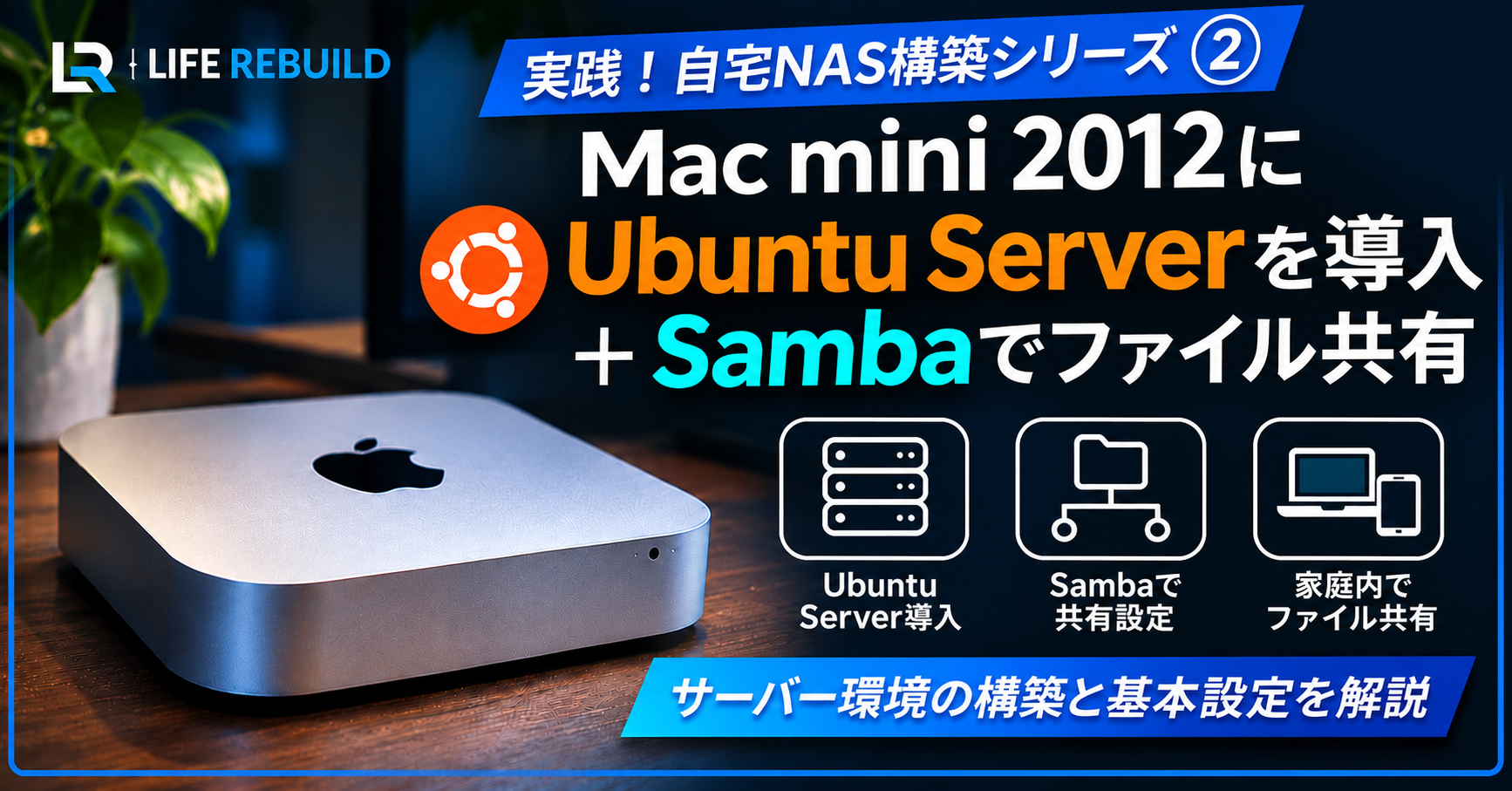
今回は、実際にMac mini 2012へUbuntu Serverをインストールし、家庭内で使えるファイルサーバーを構築するまでの記録です。
最初からすべて順調だったわけではありません。インストール後のエラーや、MacBook Air・iPadからの接続トラブルもありました。
それでも、AIに相談しながら一つずつ解決することで、最終的には家族で利用できるNASを構築できました。
この記事では、その作業の流れを紹介します。
今回使用した機材と構成
今回、自宅サーバーとして再利用したのは、2012年モデルのMac miniです。
10年以上前のパソコンですが、以前にメモリの増設やSSDへの換装を行っていたため、まだ活用できるのではないかと考えました。
使用した機材
- Mac mini(Late 2012)
- CPU:Intel Core i5
- メモリ:8GB
- SSD:Crucial MX500 500GB
- 内蔵HDD:500GB
- 外付けHDD:3TB
- USBメモリ:16GB
- 作業用PC:MacBook Air
今回の目的は、Mac miniを普段使うパソコンとして復活させることではありません。
ディスプレイやキーボードを常時接続せず、家庭内のネットワークを通じて利用するサーバーとして運用することです。
そのため、OSにはUbuntu Serverを選びました。
Ubuntu Serverのインストール準備
Ubuntu Serverを選んだ理由
Mac miniには、もともとmacOSがインストールされていました。
しかし、古いmacOSをそのまま使い続けることには、セキュリティやソフトウェアの対応状況などの課題があります。
そこで、今回はLinux系OSであるUbuntu Serverを導入することにしました。
Ubuntu Serverは、サーバー用途に適したOSです。
最初はコマンド操作に慣れる必要がありますが、画面表示を中心としたデスクトップ環境を必要とせず、古いパソコンでも活用しやすい点が魅力でした。
インストール用USBメモリの作成
まず、Ubuntu Serverのインストールイメージを用意しました。
続いて、MacBook AirでbalenaEtcherを使い、16GBのUSBメモリにインストールイメージを書き込みました。
作業の流れは次のとおりです。
- Ubuntu ServerのISOイメージをダウンロードする。
- balenaEtcherを起動する。
- ISOイメージを選択する。
- 書き込み先のUSBメモリを選択する。
- 書き込みが完了するまで待つ。
これでインストール用USBメモリの準備ができました。
※USBメモリ内の既存データは消去されるため、書き込み先の選択には注意が必要です。
Mac miniにUbuntu Serverをインストール
USBメモリから起動する
作成したUSBメモリをMac miniに接続し、電源を入れます。
起動時にOptionキーを押し続けることで、起動ディスクの選択画面を表示しました。
そこで「EFI Boot」を選択し、Ubuntu Serverのインストーラーを起動します。
今回、Ubuntu Serverのインストール先として使用したのは、内蔵のCrucial MX500 SSDです。
もう一方の内蔵HDDとは区別し、インストール先を確認しながら作業しました。
サーバーの基本設定
インストール時には、サーバーの名前や管理用ユーザーを設定しました。
今回の設定は次のとおりです。
- ホスト名:任意のサーバー名
- 管理ユーザー:管理用に作成したユーザー
- OS:Ubuntu Server
- 管理方法:SSHによる遠隔接続
また、インストール時にOpenSSH Serverを有効にしました。
これによって、後からMacBook Airを使ってサーバーを操作できるようになります。
インストール後に発生したエラー
Ubuntu Serverのインストールが完了した後、設定作業の途中で問題が発生しました。
keyboard-configurationやconsole-setupに関係するパッケージ設定エラーです。
最初は何が原因なのか分からず、少し戸惑いました。
そこで、表示されたエラーメッセージをChatGPTに伝え、状況を確認しながら対処しました。
パッケージの設定状態を確認・修復するためのコマンドには、次のようなものがあります。
sudo dpkg --configure keyboard-configuration
sudo dpkg --configure -a
sudo dpkg --audit
これらを使って、パッケージの設定状態を確認・修復しました。
結果として、問題を解消して作業を続けることができました。
ただし、これらのコマンドがすべての環境で同じ問題を解決するわけではありません。エラー内容を確認してから実行する必要があります。
今回の作業で実感したのは、エラーが発生しても、その内容を理解しながら対処できれば、必ずしも最初からやり直す必要はないということです。
SSHでMacBook Airから遠隔操作する
Ubuntu Serverの基本設定が完了した後は、SSH接続を確認しました。
SSHを使うと、同じネットワーク上の別のパソコンから、サーバーのコマンド操作ができます。
MacBook Airのターミナルから、サーバーに割り当てられたIPアドレスを指定して接続しました。
接続コマンドの形式は次のとおりです。
ssh username@192.168.1.100※ユーザー名とIPアドレスは説明用の例です。実際には、自分の環境に合わせて変更してください。
実際にログインできたことで、Mac miniにディスプレイをつなぎ続ける必要がなくなりました。
今後は、Mac miniを設置したまま、MacBook Airから設定変更や管理を行えます。
これは、今回の自宅サーバー構築で実現したかったことの一つです。
外付け3TB HDDをデータ保存用に設定
OSとデータの保存先を分ける
今回の構成では、Ubuntu Serverを内蔵SSDにインストールし、家族のファイルなどは外付け3TB HDDに保存する方針にしました。
OSとデータの保存先を分けることで、管理しやすい構成を目指しています。
外付けHDDは、Linuxで利用するためにext4形式で準備し、次の場所にマウントしました。
/srv/nasここを家族用ファイルや、後から導入する各種サービスのデータ保存先として利用します。
なお、HDDのフォーマットは既存データを消去する操作です。実施する前に、必要なデータの退避と対象ディスクの確認が必要です。
Sambaで家庭内ファイル共有を構築
Sambaとは?
Ubuntu Serverをインストールしただけでは、MacBook AirやiPadから簡単にファイルを共有できるわけではありません。
そこで導入したのがSambaです。
Sambaは、SMBというファイル共有の仕組みを使い、異なるOS間でファイルを共有できるようにするソフトウェアです。
これによって、MacやWindowsなどから、サーバー上の共有フォルダーへアクセスできるようになります。
家族用と個人用の共有フォルダーを作成
今回、まず構築したのは次の2つの共有フォルダーです。
family:家族共有用
家族で利用するファイルを保存するための共有フォルダーです。
今後、妻がブログで使用する画像なども、ここで管理できるようにしたいと考えています。
private:個人用
個人的なファイルを保存するための共有フォルダーです。
こちらは、家族共有とは分けてアクセスを管理する構成にしました。
特にprivateについては、Sambaのアクセス制限に加え、Linux側の所有者やアクセス権限も設定しています。
ファイルを共有できることだけでなく、必要な範囲にアクセスを限定することも重要だと考えました。
MacBook AirとiPadから接続を確認
MacBook Airからの接続
Sambaの設定後、MacBook AirのFinderから共有フォルダーへの接続を試しました。
最初は接続が安定しない場面もありましたが、接続をやり直しながら確認を進めました。
最終的には、共有フォルダーへアクセスできるようになりました。
iPadからの接続
続いて、iPadからも接続を試しました。
iPadには標準の「ファイル」アプリがあるため、SMBに対応したサーバーへ接続できます。
こちらも最初はうまく接続できない場面がありましたが、登録ユーザーで接続し直すなどして、最終的にアクセスを確認できました。
MacBook Airだけでなく、iPadからもファイルを利用できるようになったことで、家族で使うNASとして一歩前進しました。
今回の構築で実現できたこと
今回の作業で、次の環境を構築できました。
- 古いMac miniへのUbuntu Server導入
- SSHによる遠隔管理
- 外付け3TB HDDのデータ保存先設定
- Sambaによる家族用・個人用ファイル共有
- MacBook Airからのアクセス
- iPadからのアクセス
以前は、途中で分からなくなって諦めていた自宅サーバー構築。
今回は、実際に使えるファイル共有環境まで完成させることができました。
もちろん、これだけで理想の自宅サーバーが完成したわけではありません。
写真・動画の管理やMacBook Airのバックアップなど、これから実現したいことはまだあります。
まとめ|古いMac miniが家庭用NASとして復活
今回、2012年モデルのMac miniにUbuntu Serverを導入し、Sambaによるファイル共有を構築しました。
途中でエラーも発生しましたが、ChatGPTに相談しながら原因を調べ、一つずつ作業を進めることができました。
特に印象的だったのは、10年以上前のパソコンでも、用途を絞ればまだ十分に活躍できるということです。
そして、以前とは違い、分からないことをその場でAIに相談できる環境があることも、大きな助けになりました。
古いパソコンを再利用して、少しずつ自分の暮らしに合った環境を作っていく。
これからも、実際に試したことや失敗したことを含めて記録していきたいと思います。
次の記事|Mac miniでTime Machineのバックアップ環境を構築する
次の記事では、構築した自宅NASをMacBook AirのTime Machine保存先として活用した記録を紹介します。
さらに、外付け4TB HDDへのバックアップや、実際に発生した接続トラブルについてもまとめています。